戴尔台式电脑作为商用及家用市场的主流选择,其型号信息是获取驱动、技术支持和了解硬件配置的关键。快速准确地查询型号,能极大提升维护与升级效率。本文将系统介绍几种行之有效的查询方法,涵盖物理查看与软件检测。
一、物理标识查看法(最直接可靠)
这是首选方法,准确性最高,无需开机。
- 机箱贴纸:在台式机主机(塔式机箱、小型机箱或一体机背面/底部)上,通常贴有包含服务标签(Service Tag)和快速服务代码(Express Service Code)的标签。服务标签是一串7位字母数字组合(如:ABCD123),这是戴尔用于识别设备的唯一标识。旁边或下方通常会明确标注“产品型号”(Model)或“系统型号”,可能以“OptiPlex 7090”、“Vostro 3681”、“XPS 8940”等形式呈现。
- 前面板/后面板印刷:部分老款机型或一体机,型号可能直接印刷在前面板下方或后面板接口附近。
- BIOS/UEFI界面:开机时立即反复按F2键进入BIOS/UEFI设置。在“系统信息”(System Information)或主页面,通常会清晰显示“产品型号”(Product Model)、服务标签和资产标签。
二、操作系统内查询法(需开机进入系统)
若电脑能正常启动,可通过系统工具快速查询。
- 使用戴尔支持助手(推荐):预装在大多数戴尔电脑上的“Dell SupportAssist”应用是首选。打开后,在“主页”或“详细信息”选项卡中,会醒目地显示电脑型号、服务标签及完整配置列表。
- 系统信息命令(Windows):
- 方法A:按
Win + R,输入msinfo32并回车。在打开的“系统信息”窗口中,“系统型号”条目即为戴尔台式机的官方型号。
- 方法B:以管理员身份打开命令提示符(CMD)或PowerShell,输入命令
wmic csproduct get name,回车后显示的名称即为型号。输入wmic csproduct get identifyingnumber可查询服务标签。
- DirectX诊断工具:按
Win + R,输入dxdiag并回车。在“系统”选项卡中,“系统型号”一栏会显示电脑型号。 - 操作系统关于页面:前往“设置”>“系统”>“关于”(Windows 10/11),在“设备规格”部分查找“型号”。但此信息有时不如前几种方法精确。
三、利用戴尔官方网站验证与深度查询
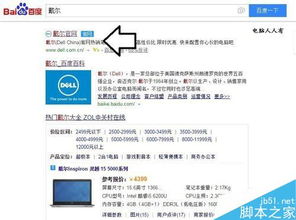
获取服务标签或型号后,可访问戴尔官方网站(support.dell.com)进行验证和获取详细信息。
- 在支持页面的搜索框内直接输入 服务标签 或 快速服务代码,系统将自动识别您的设备,并展示其官方型号、出厂配置、保修状态以及所有可用的驱动程序和支持文档。这是最权威的信息来源。
- 如果标签磨损无法辨认,也可根据电脑的大致系列(如OptiPlex、Inspiron、Vostro等)和外观特征,在网站上通过手动浏览产品系列来比对识别。
四、第三方系统信息软件
可使用专业的硬件检测软件,如CPU-Z、HWiNFO或AIDA64。运行后,在“主板”(Mainboard)或“系统概要”(System Summary)部分,通常可以查看到“系统型号”(System Model)信息。
查询要点与建议
- 优先级:物理标签/BIOS > 戴尔支持助手/系统命令 > 第三方软件。
- 服务标签是关键:对于寻求技术支持、驱动下载或保修服务,7位数的服务标签比型号更重要,它能唯一精准定位到您的设备。
- 型号的组成:戴尔台式机型号通常包含系列名和具体型号代码,例如“OptiPlex 7080 Micro”,它指明了产品线、代际和外形尺寸。
掌握以上方法,无论是日常维护、驱动更新,还是二手交易、硬件升级,您都能迅速确定手中戴尔台式机的“身份”,确保后续操作精准无误。